詰まったのでメモ。
事象
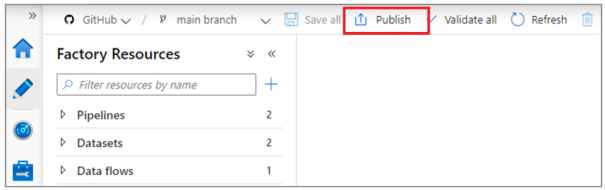
Data Factoryで開発した内容をmainブランチから「発行ボタン」を押して、本番環境へ反映しようとした。
しかしながら、発行に成功したのに本番環境が変わっていなかった。
解決方法
大きく2つ用意されている模様。
1. ライブモードへの上書き機能を使う
Data Factory の画面から 操作できる。 mainブランチ → 発行ブランチ へ資材の反映ができる。
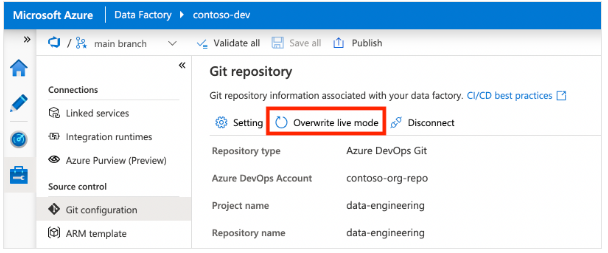
2. Gitリポジトリを再接続
赤枠の隣の「Disconnect」を押下してgitの接続を切断し、再度接続しなおす。
この方法だと、発行ブランチ → mainブランチへリソースの反映がされる。
原因考察
はっきりとした原因は不明。Powershellを使ってData Factoryの情報をいじっていたので、それが原因かもしれない。
ユーザーが SDK または PowerShell を使用してデータ ファクトリを変更したhttps://learn.microsoft.com/ja-jp/azure/data-factory/source-control#stale-publish-branch
用語のメモ
- コラボレーションブランチ:開発作業をおこない、本番環境へ反映する手前のブランチ。規定ではmainブランチがこれに該当する。
- 発行ブランチ:本番環境のリソースを指す。デフォルトだと adf_publishブランチ。このブランチにはmainブランチのリソースをARMテンプレート化した資材が管理される。
「ライブモードへの切り替え」を押すと、本番環境の画面に移ることができる。
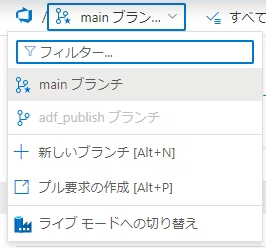
コラボレーションブランチの内容をARMテンプレート化したコードが発行ブランチに投入される。そのため、見た目上 main と adf_publish は別物に見えることに注意。
参考
公式ドキュメントに対処法が載っていて助かった。

ソース管理 - Azure Data Factory
Azure Data Factory でソース管理を構成する方法について説明します。
learn.microsoft.com
発行ボタン押す操作をなくすCI/CDの実装もできる模様
継続的インテグレーションおよびデリバリーの自動発行 - Azure Data Factory
継続的インテグレーションおよびデリバリーの自動発行の方法について説明します。
learn.microsoft.com